![become1_Logo_black.png]](https://help.become1.de/hs-fs/hubfs/become1_Logo_black.png?width=100&height=33&name=become1_Logo_black.png)
Vorbereitung
Bevor du beginnst, lies bitte die folgenden Hinweise sorgfältig durch, um sicherzustellen, dass alle Voraussetzungen erfüllt sind, damit die Zuordnung funktioniert:
-
Du hast die API-Integration zum HRIS-System bereits hergestellt.
-
Du hast dir bereits Gedanken zu folgenden Felder gemacht:
-
Welches Feld im HRIS enthält die Personalnummer, die für die Lohnbuchhaltung verwendet wird?
-
Welche im HRIS vorhanden Abwesenheitstypen sollen zu einer Pausierung von Benefits-Budgets in become.1 führen?
-
Welche Arbeitnehmer-Gruppen sollen in become.1 zur vereinfachten Verwaltung von Benefits-Budgets in become.1 für Arbeitnehmer angelegt werden?
-
Über den Integration-Flow kannst du nachträglich oder während des Einrichten der HRIS-Integration die Zuordnung wichtiger Felder aus deinem HRIS zu Felder in become.1 definieren.
Schau dir zunächst unser Video an. Die schriftliche Anleitung findest du weiter unten.
-
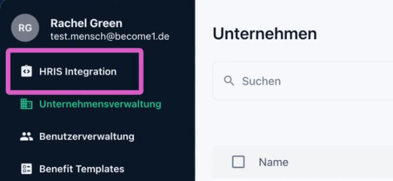
Klicke als Administrator in der Menüleiste auf HRIS Integration
-
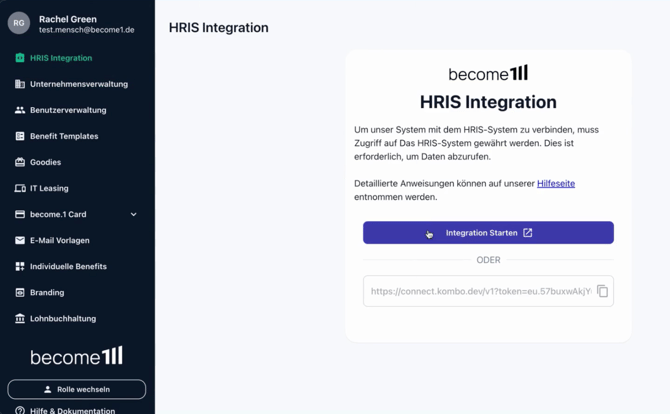
Klicke im nächsten Schritt auf Integration starten. Nun wirst du weitergeleitet zu unserem Schnittstellen Partner Kombo
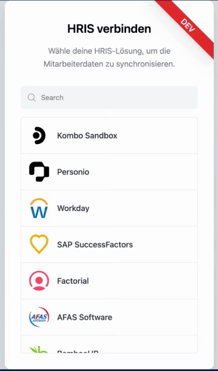
- Wähle nun dein HR System aus.
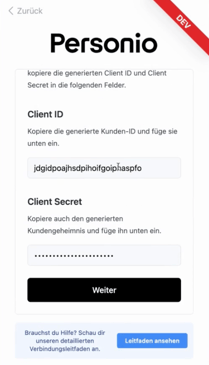
- Überprüfe dann, ob du alle Attribute für eine erfolgreiche Integration in deinem HR System freigegeben hast. Fülle dann die erforderlichen Daten (wie zum Beispiel eine Client ID und ein Client Secret) aus.
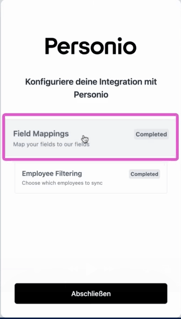
- Nach der erfolgreichen Synchronisation, werden jetzt über das Mapping die Daten richtig zugeordnet und gefiltert. Klicke zunächst auf Field Mappings.
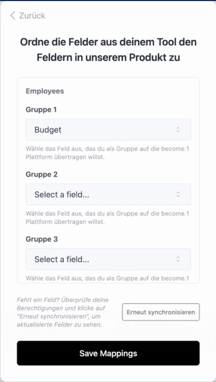
- Du hast nun die Möglichkeit gewisse Gruppen in become.1 anzulegen, nach denen du später in der Benutzerverwaltung filtern kannst. Hier kannst du alle Attribute, die du in deinem HR System freigegeben hast, übertragen lassen.
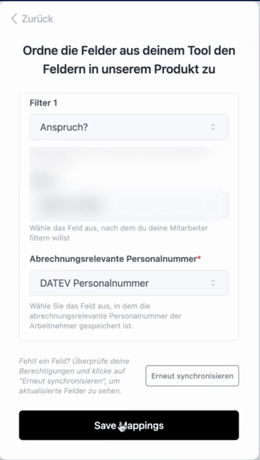
- Im nächsten Schritt kannst du Filter kreieren. Wenn du nicht möchtest, dass alle Mitarbeitende aus deinem HR System in become.1 übertragen werden, kannst du sie über Filter ausschließen. Wähle hierfür deine Filterung aus.
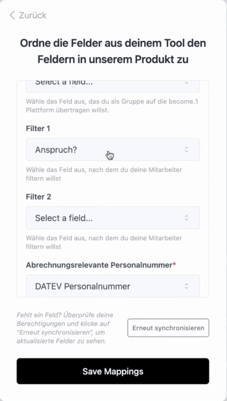
- Fülle dann die Personalnummer aus. Wird diese nicht ausgefüllt, werden auch keine Mitarbeitenden Daten übertragen.
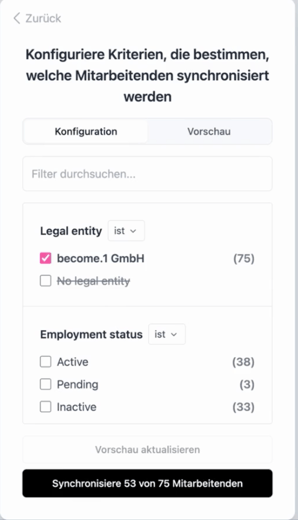
- Im nächsten Schritt kannst du die Filter anpassen und bestimmte Mitarbeitende von der Synchronisation ausschließen.
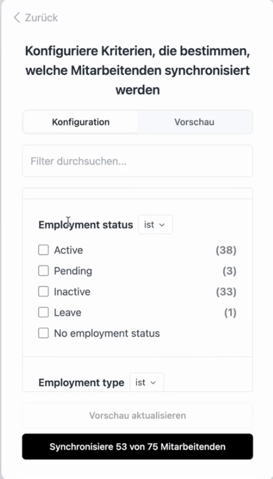
- Stelle sicher, dass alle Status übertragen werden, damit Pausierungen, Terminierungen und auch Mitarbeitende, die sich im Onboarding befinden übertragen werden.
- Hier siehst du jetzt auch deine persönlichen Filter, die du im Mapping übertragen hast.
- Bestätige den Filter, indem du auf “Share <#> out of <#> employees” klickst
- Fertig! Ab sofort werden alle Arbeitnehmer, die ausgewählt wurden bzw. alle Arbeitnehmer, falls kein Filter gesetzt wurde, synchronisiert.
Nun wird die Einrichtung in become.1 fortgesetzt.
- Gehe auf die HRIS Integration und überprüfe zunächst, ob alle Daten richtig gemappt wurden.
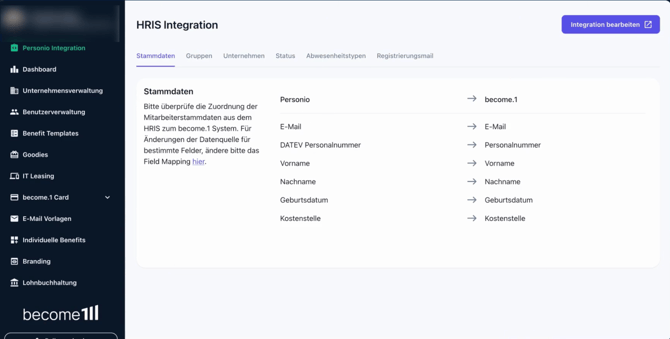
- Überprüfe, ob die Zuordnung der Gruppe richtig übernommen wurde.
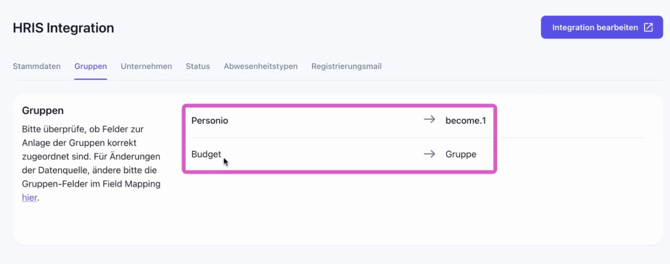
- Stelle sicher, dass die Gesellschaft in deiner HR Software mit der Gesellschaft in become.1 übereinstimmt.
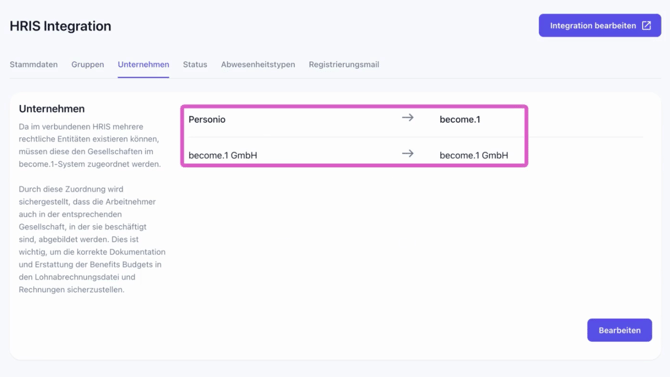
- Entscheide, welche Status wie in become.1 übertragen werden.
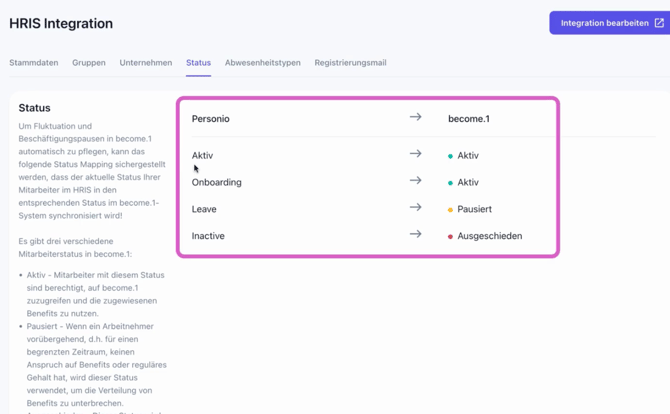
- Entscheide unter "Abwesenheitstypen", welche Abwesenheiten aus deiner HR Software als pausiert in become.1 übertragen werden sollen. Durch eine Pausierung werden aktive Module pausiert.
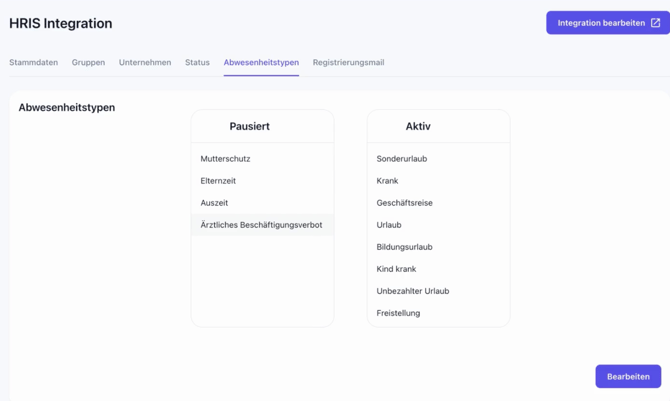
- Entscheide dich bitte im letzten Schritt, ob neu angelegte Arbeitnehmer im HRIS-System automatisch eine Registrierungsemail zu become.1 erhalten sollen. Falls du das nicht möchtest, kannst du neue Arbeitnehmer über die Benutzerverwaltung zu einem späteren Zeitpunkt einladen - hier siehst du wie das geht: wie-lade-ich-arbeitnehmer-erneut-zu-become-1-ein?
- Zudem kannst du hier entscheiden, ob neue Mitarbeitende direkt angelegt werden sollen, sobald sie in deinem HR System sind oder erst, wenn sie das Startdatum erreicht haben.