![become1_Logo_black.png]](https://help.become1.de/hs-fs/hubfs/become1_Logo_black.png?width=100&height=33&name=become1_Logo_black.png)
In der Benutzerverwaltung hast du zwei Möglichkeiten zur Massenbearbeitung (Bulk Edit). Beide Wege starten mit denselben Grundschritten:
- Öffne die Benutzerverwaltung.
- Markiere alle Mitarbeitenden, deren Daten du anpassen möchtest, indem du links neben dem Namen das Häkchen setzt.
- Klicke oben rechts auf den blauen Button Weitere Aktionen.
Wähle nun je nach Bedarf eine der folgenden Optionen aus dem Dropdown-Menü:
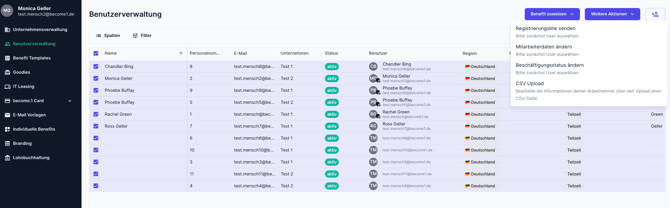
Option 1: Kostenstellen und Gruppen schnell im System anpassen
Diese Option eignet sich am besten, wenn du lediglich die Gruppenzugehörigkeit oder die Kostenstelle für mehrere Personen gleichzeitig ändern möchtest.
- Wähle im Menü Weitere Aktionen den Punkt Mitarbeiterdaten ändern.
- Es öffnet sich eine neue Eingabemaske. Trage hier die neue Kostenstelle und/oder Gruppe ein.
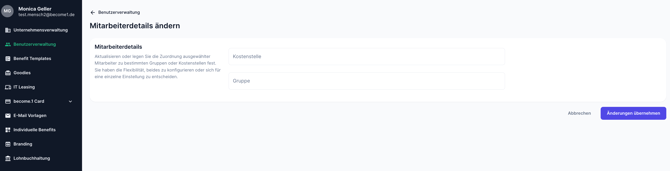
- Klicke unten rechts auf den Button Änderungen übernehmen.
- Die Daten werden sofort aktualisiert. Zur Bestätigung erscheint unten links auf deinem Bildschirm die kurze Erfolgsmeldung "Mitarbeiter daten aktualisiert".
Option 2: Alle Stammdaten umfassend per CSV-Upload aktualisieren
Diese Option nutzt du, wenn du weitreichende Änderungen (z.B. Personalnummern, E-Mail-Adressen, Namen) für mehrere Personen durchführen möchtest.
- Wähle im Menü Weitere Aktionen den Punkt CSV Upload.
- Klicke auf den Button Schema herunterladen. Das System erstellt nun eine maßgeschneiderte CSV-Datei mit den aktuellen Daten genau der Nutzer, die du zuvor markiert hast.
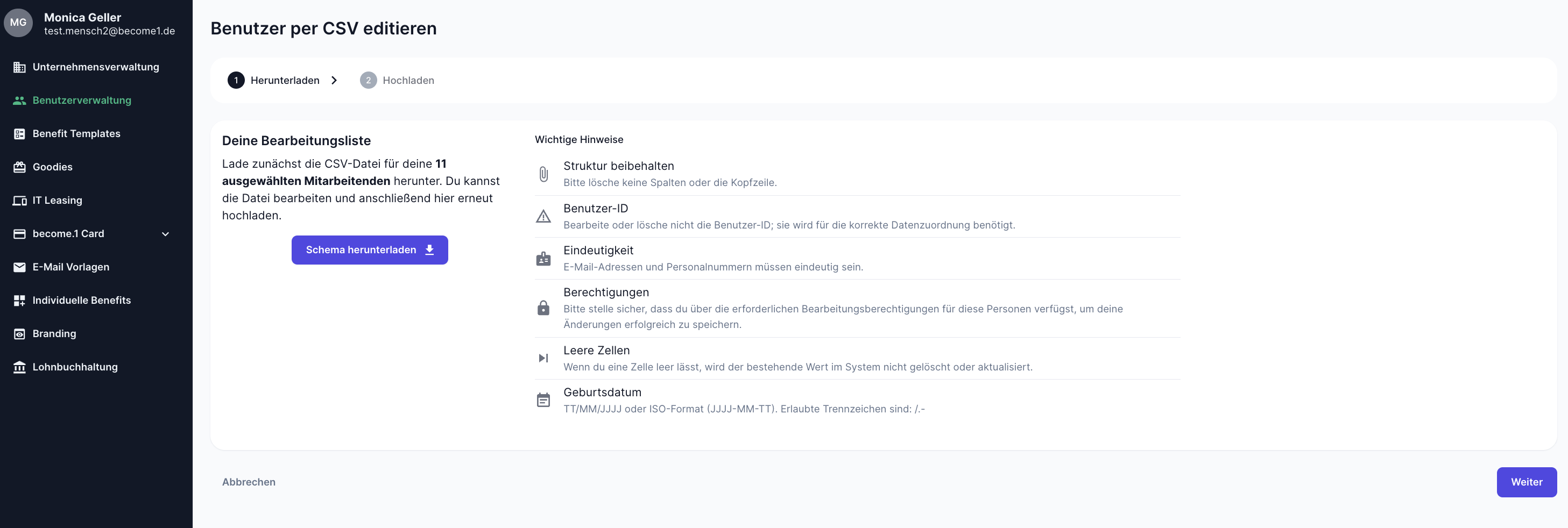
WICHTIG: Um Fehler beim anschließenden Upload zu vermeiden, halte dich bei der Bearbeitung der CSV-Datei zwingend an folgende Regeln:
- Struktur beibehalten: Lösche keine Spalten oder die Kopfzeile der Tabelle.
- Benutzer-ID nicht verändern: Bearbeite oder lösche unter keinen Umständen die Benutzer-ID in der Datei. Das System benötigt diese zwingend für die korrekte Datenzuordnung.
- Eindeutigkeit: E-Mail-Adressen und Personalnummern dürfen pro Nutzer nur einmal vergeben sein und sich nicht doppeln.
- Leere Zellen: Wenn du eine Zelle leer lässt, wird der bestehende Wert im System nicht gelöscht oder aktualisiert (er bleibt einfach unverändert).
- Bearbeite die benötigten Daten in der CSV-Datei (z.B. in Excel) und speichere sie ab.
- Klicke in der become.1-Plattform unten rechts auf Weiter, um zum nächsten Schritt ("Hochladen") zu gelangen.
- Ziehe die bearbeitete CSV-Datei in das Upload-Feld oder klicke auf Datei(en) ablegen oder das Gerät durchsuchen.
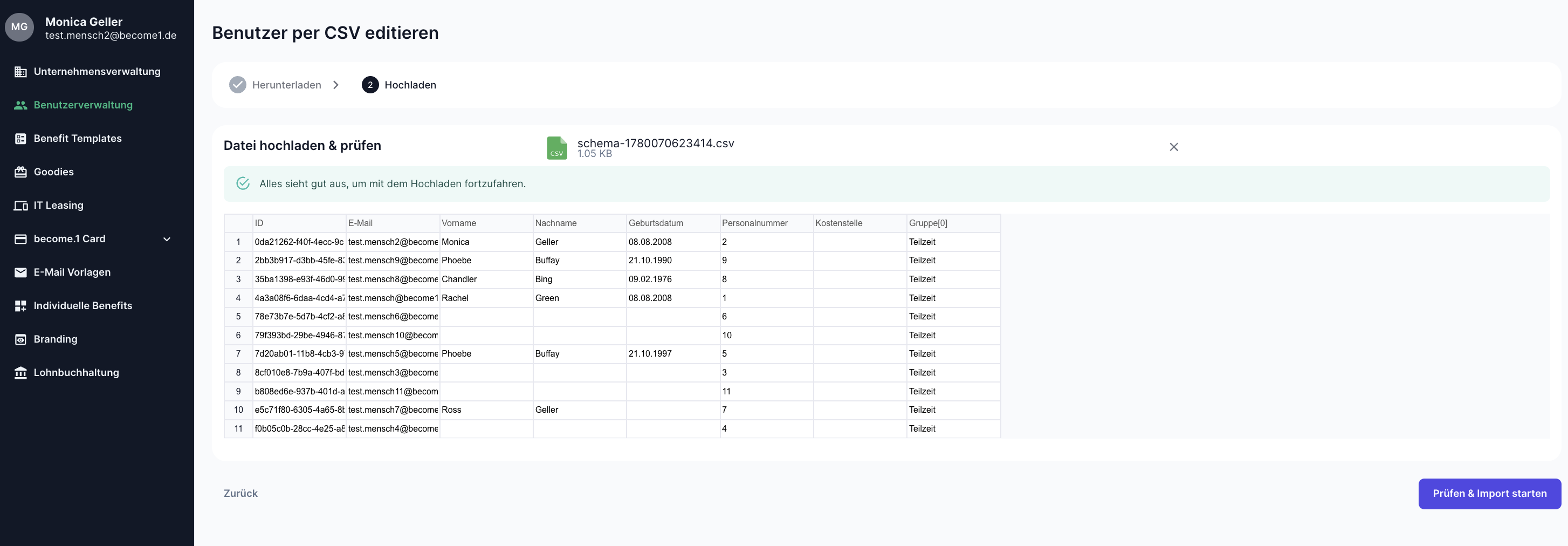
- Das System gibt dir nun eine kurze Vorschau und prüft die Datei auf Fehler.
- Wenn alles korrekt ist, klicke unten rechts auf Prüfen & Import starten.
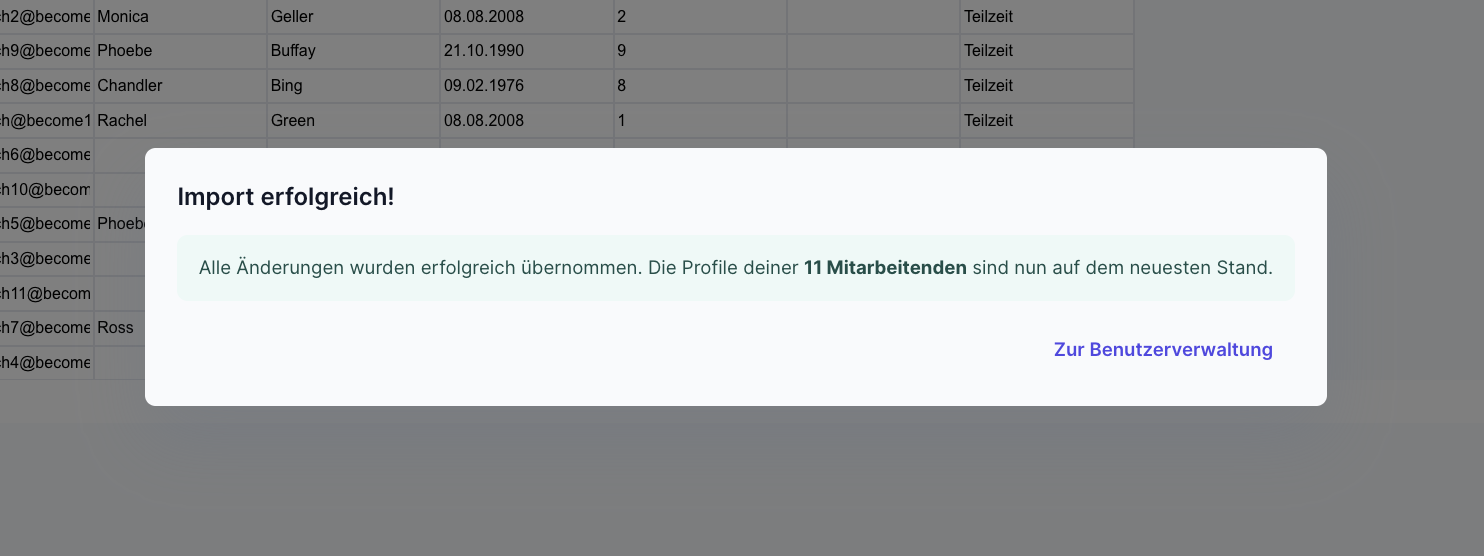
- Ein Pop-Up-Fenster bestätigt dir abschließend mit der Meldung Import erfolgreich!, dass die Profile aller ausgewählten Mitarbeitenden auf dem neuesten Stand sind.
Noch Fragen?
Wenn’s trotz Anleitung nicht klappt oder Du einen Sonderfall hast, schick uns einfach eine Nachricht an support@become1.de oder schreibe uns im Chat.
Wir helfen Dir gerne weiter – in der Regel melden wir uns werktags innerhalb von 48 Stunden.