![become1_Logo_black.png]](https://help.become1.de/hs-fs/hubfs/become1_Logo_black.png?width=100&height=33&name=become1_Logo_black.png)
Wichtige Frist:
Alle Belege für den aktuellen Monat müssen bis spätestens zum 3. des Folgemonats eingereicht werden, um für den jeweiligen Abrechnungszeitraum berücksichtigt zu werden.
Nachdem deine Belege geprüft und genehmigt wurden, erhältst du den erstattungsfähigen Betrag im darauffolgenden Monat automatisch mit deiner Gehaltszahlung.
Allgemeine Anleitung: So startest du die Einreichung
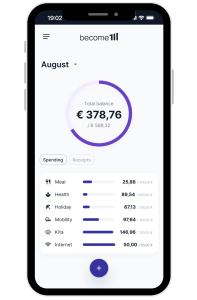
Egal für welchen Benefit du einen Beleg einreichen möchtest – der Startprozess in der App ist immer derselbe:
- Öffne die become.1 App und klicke auf den Reiter „Flex“.
- Tippe auf das „+“-Symbol, um eine neue Einreichung zu starten.
- Wähle das gewünschte Modul aus, für das du einen Beleg einreichen willst.
- Achte darauf, den Beleg rechtzeitig bis zum 3. des Folgemonats hochzuladen.
Die Module im Detail
Je nachdem, welches Modul du ausgewählt hast, folgst du den entsprechenden Schritten:
1. Meals (Essenszuschuss)
Um deinen Essenszuschuss zu erhalten, kannst du entweder die gesamte Summe eines einzigen Belegs oder nur Teilbeträge einreichen. Teilbelege sind ideal, wenn du neben deinem Essen noch andere Dinge auf der Rechnung hast oder mehrere Essen bezahlt hast (z. B. wenn du etwas für deine Kollegen ausgelegt hast).
- Option A: Einreichung des kompletten Belegs
- Gesamtbetrag des Belegs angeben.
- Datum des Belegs angeben.
- Ein Bild des Belegs hochladen.
- Alle Angaben prüfen und den Beleg einreichen (Frist: bis zum 3. des Folgemonats).
- Option B: Einreichung eines Teilbetrags
- Die einzelnen Positionen, die du einreichen willst, angeben (Menge, Bezeichnung, Preis).
- Datum des Belegs angeben.
- Ein Bild des Belegs hochladen.
- Alle Angaben prüfen und den Beleg einreichen (Frist: bis zum 3. des Folgemonats).
TIPP: Weitere Infos zu Meals findest du direkt auf unserer Meals-Supportseite.
2. Mobility
Wähle aus, ob du eine Privatfahrt oder eine Fahrt zur Arbeit einreichen möchtest. Gib dein Fortbewegungsmittel an. Dir stehen folgende Optionen zur Auswahl:
- Regional Public Transport (Regionaler Nahverkehr)
- Supraregional Transport (Überregionaler Fernverkehr)
- Alternative Type of travel (Alternative Fortbewegung / Kilometerpauschale)
- Wenn du „Regional Public Transport“ oder „Supraregional Transport“ auswählst:
- Gib die exakte Höhe des einzureichenden Belegs an.
- Trage das Datum des einzureichenden Belegs ein.
- Lade den Beleg als Foto oder PDF-Datei hoch.
- Wähle den Monat aus, in dem der Beleg erstattet werden soll.
- Klicke auf „Beleg einreichen“.
- Wenn du „Alternative Type of travel“ auswählst:
- Gib die Anzahl der gefahrenen Kilometer an.
- Wähle den Tag aus, für den du die Erstattung erhalten möchtest.
- Signiere das Dokument direkt online, bevor du es einreichst.
- Klicke auf „Bestätigen“.
- Prüfe deine Angaben sorgfältig, klicke anschließend auf „Bestätigen und fortfahren“ und danach noch einmal auf „Bestätigen & einreichen“.
TIPP: Detaillierte Informationen zum Thema Mobility erhältst du direkt auf unserer Mobility-Supportseite.
3. Internet
- Gib den Betrag des Internet-Belegs an.
- Trage das Datum des Belegs ein.
- Lade den Beleg hoch.
- Wähle aus, ob du der Empfänger der hochgeladenen Rechnung bist oder ob diese über jemand anderen läuft.
- Lade den Zahlungsnachweis der Überweisung an den Rechnungsempfänger hoch.
- Klicke auf „Beleg einreichen“.
TIPP: Detaillierte Informationen zum Thema Internet erhältst du direkt auf unserer Internet-Supportseite.
4. KiTa+ (Kinderbetreuungskosten)
- Option A: KiTa-Kosten über einen Vertrag einreichen
- Betrag angeben: Gib den monatlichen Betrag der Kosten an.
- Datum eintragen: Trage das Rechnungsdatum ein.
- Dokument hochladen: Lade den Vertrag als Foto oder Datei hoch.
- Monat auswählen: Wähle aus, für welchen Monat du diesen einlösen möchtest. Dies ist für die aktuellen Monate des laufenden Kalenderjahres möglich (also eine Einreichung pro Jahr). Hierbei sind automatisch alle Monate ausgewählt, die in der Zukunft liegen.
- Alter bestätigen: Bestätige, dass das Kind im ausgewählten Zeitraum das Schulalter noch nicht erreicht hat.
- Abschließen: Klicke auf „Bestätigen & Einreichen“.
- Option B: KiTa-Kosten über einen Kostennachweis einreichen (Nutze diese Option, wenn jemand anderes der offizielle Vertragspartner ist, du aber die Kosten übernimmst).
- Betrag angeben: Gib den Betrag des Kostennachweises an.
- Datum eintragen: Trage das Datum des Kostennachweises ein.
- Dokument hochladen: Lade den Kostennachweis als Foto oder Datei hoch.
- Monat auswählen: Wähle aus, für welchen Monat du diesen einlösen möchtest. Dies ist für die aktuellen Monate des laufenden Kalenderjahres möglich. Hierbei sind automatisch alle Monate ausgewählt, die in der Zukunft liegen.
- Alter bestätigen: Bestätige, dass das Kind im ausgewählten Zeitraum das Schulalter noch nicht erreicht hat.
- Abschließen: Klicke auf „Bestätigen & Einreichen“.
TIPP: Detaillierte Informationen zum Thema KiTa+ findest du direkt auf unserer KiTa+-Supportseite.
5. Holiday (Erholungsbeihilfe)
- Den Allgemeinen Geschäftsbedingungen zustimmen (AGB): Mit der Einreichung der Belege für die Erholungsbeihilfe bestätige ich, dass die Ausgaben während eines Urlaubs von mindestens fünf Arbeitstagen entstanden sind. Ich habe die Bedingungen für die Inanspruchnahme der Erholungsbeihilfe verstanden und erkläre mich mit ihnen einverstanden.
- Kosten des Urlaubs angeben.
- Datum der Dienstleistungen einreichen.
- Rechnungen hochladen.
- Monat für die Rückerstattung auswählen.
- Klicke auf „Holiday-Zuschuss einreichen“.
TIPP: Detaillierte Informationen zum Thema Holiday findest du direkt auf unserer Holiday-Supportseite.
6. Health
- Kurszertifikat, Teilnahmebescheinigung und Rechnung einreichen:
- Kurszertifikat einreichen: Kurszertifikat hochladen und Monat der Rückerstattung auswählen.
- Teilnahmebescheinigung einreichen: Datum der Teilnahmebescheinigung angeben und Teilnahmebescheinigung hochladen.
- Rechnung einreichen: Betrag der Rechnung angeben, Datum der Rechnung angeben und Rechnung hochladen.
- Klicke auf „Health-Zuschuss einreichen“.
TIPP: Detaillierte Informationen zum Thema Health findest du direkt auf unserer Health-Supportseite.