![become1_Logo_black.png]](https://help.become1.de/hs-fs/hubfs/become1_Logo_black.png?width=100&height=33&name=become1_Logo_black.png)
Je nachdem, ob die Person bereits Zugang zur Plattform hat oder nicht, gibt es zwei verschiedene Wege, um Administratoren-Rechte zu vergeben.
Weg 1: Einen komplett neuen Administrator anlegen (Person hat noch keinen Account)
- Navigiere im linken Seitenmenü in die Benutzerverwaltung und klicke oben rechts auf den Button zum Hinzufügen neuer Benutzer (Icon mit +👤).
- Wähle die Rolle Administrator aus und klicke auf Weiter.
TIPP: Wenn der neue Administrator auch selbst Benefits über die Plattform beziehen soll, setze zusätzlich den Haken bei Arbeitnehmer. - Fülle die allgemeinen Informationen aus: E-Mail und Sprache sind Pflichtfelder, die Angabe des Geburtstags ist optional. Klicke dann auf Weiter.
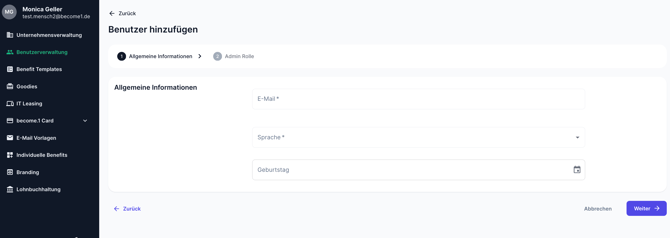
- Hinweis: Falls du im ersten Schritt auch die Rolle "Arbeitnehmer" ausgewählt hast, musst du nun noch die Mitarbeiter-Daten ausfüllen (Unternehmen und Personalnummer sind hier Pflichtfelder).
- Wähle im Schritt "Admin Rolle" aus, auf welche Unternehmen der neue Administrator Zugriff haben darf.
- Unten rechts kannst du über die Checkbox entscheiden, ob direkt eine Registrierungs-E-Mail an den Nutzer verschickt werden soll oder nicht.
- Klicke abschließend auf Benutzer erstellen.
Weg 2: Einem bestehenden Benutzer Administratoren-Rechte vergeben
Diesen Weg wählst du, wenn der Nutzer bereits als normaler Arbeitnehmer im System existiert und nun zusätzliche Verwaltungsrechte erhalten soll.
- Öffne die Benutzerverwaltung und klicke in der Liste auf den Namen des entsprechenden Mitarbeitenden.
- Wechsle im Profil oben auf den Reiter Administrator.
- Klicke auf den blauen Text + Rolle Hinzufügen.
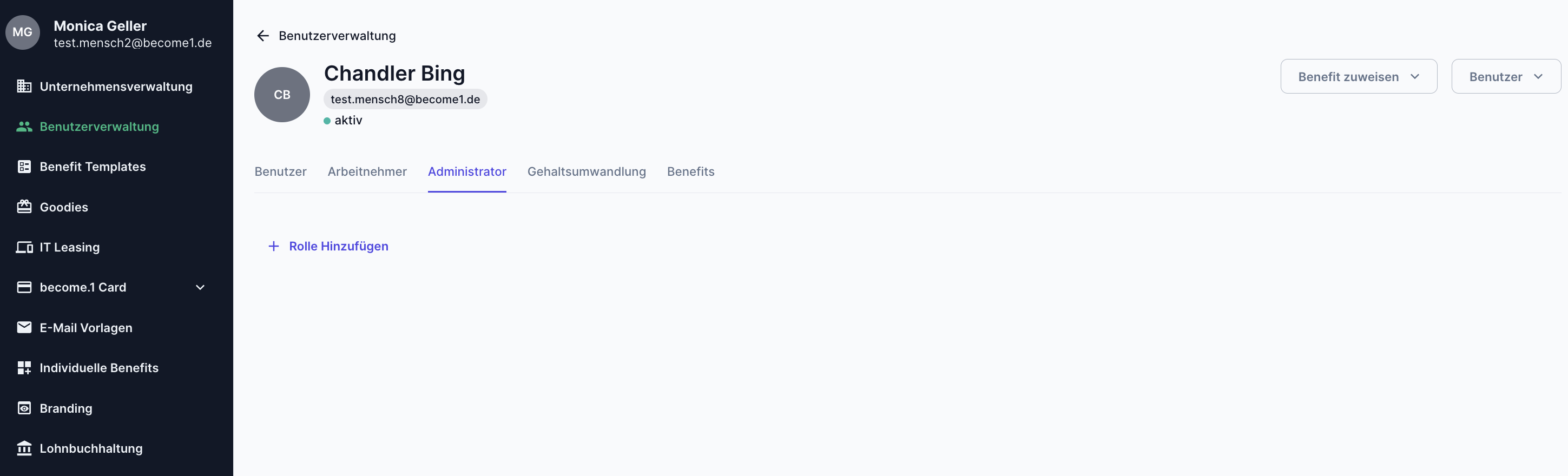
- Wähle im Dropdown-Menü das oder die Unternehmen aus, welche der Benutzer zukünftig administrieren darf.
- Klicke unten rechts auf Aktualisieren, um die Rechte zu speichern.
Noch Fragen?
Wenn’s trotz Anleitung nicht klappt oder Du einen Sonderfall hast, schick uns einfach eine Nachricht an support@become1.de oder schreibe uns im Chat.
Wir helfen Dir gerne weiter – in der Regel melden wir uns werktags innerhalb von 48 Stunden.