![become1_Logo_black.png]](https://help.become1.de/hs-fs/hubfs/become1_Logo_black.png?width=100&height=33&name=become1_Logo_black.png)
In der Benutzerverwaltung kannst du Arbeitnehmer auf verschiedene Arten anlegen.
Im ersten Abschnitt findest du ein Video wie du ein individuelles Benefit anlegst.
Weiter unten findest du auch eine Schritt für Schritt Anleitung. Scrolle dafür nach unten.
Falls du mehrere Arbeitnehmer gleichzeitig erfassen möchtest, empfehlen wir dir den CSV-Import. Alternativ hast du die Möglichkeit, einzelne Arbeitnehmer manuell anzulegen. Bei der manuellen Anlage kannst du entscheiden, ob du dem Arbeitnehmer zusätzlich Administratoren-Rechte vergeben möchtest.
Klicke in der Benutzerverwaltung oben rechts auf "+ Hinzufügen", um die Maske "Benutzer hinzufügen" zu öffnen:
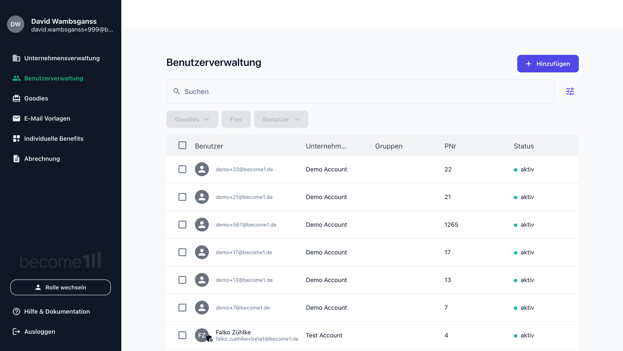
Jetzt siehst du drei verschiedene Möglichkeiten:
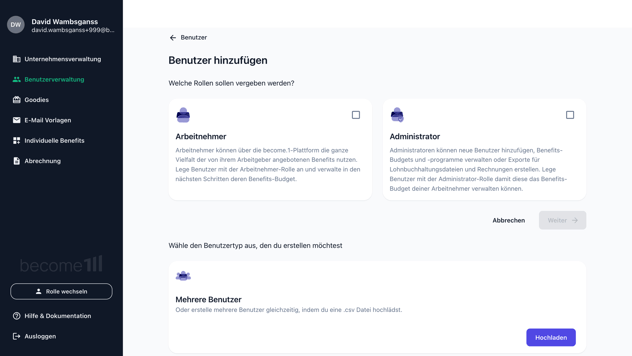
Entscheide zuerst, welche Rolle der neue Benutzer haben soll:
Arbeitnehmer: Ein Angestellter des Unternehmens, der ein Benefits-Budget erhalten soll.
Administrator: Ein verwaltender Angestellter, der das Arbeitgeberportal von become.1 verwaltet. Er kann Budgets zuweisen sowie Sachbezüge wie Goodies und Karten ausstellen.
Arbeitnehmer inklusive Administrationsrechte: Ein verwaltender Angestellter, der zusätzlich selbst Benefits beziehen soll. Hierfür musst du die Checkboxen für „Arbeitnehmer“ und „Administrator“ gleichzeitig auswählen und über „Weiter“ fortfahren.
So gehst du vor:
Fülle die allgemeinen Informationen sowie die spezifischen Informationen zum Arbeitnehmer aus.
Klicke auf „Benutzer anlegen“.
Nachdem du den Button geklickt hast, versendet das System automatisch eine Registrierungsmail an die hinterlegte E-Mail-Adresse.
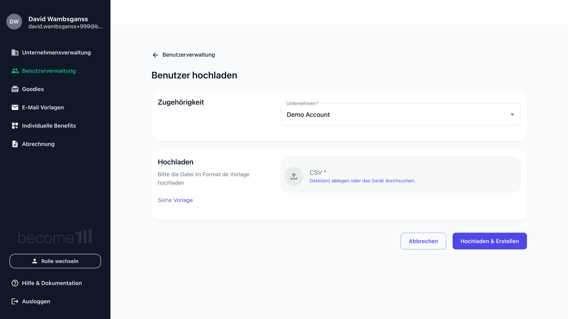
Anlage mehrerer Benutzer über einen Import (.CSV-Datei)
-
Klicke unter „Mehrere Benutzer“ auf „Hochladen“.
-
Bestätige das Unternehmen, für welches du die Benutzer anlegen möchtest.
-
Unten links kannst du über den Button „Vorlage“ ein Template herunterladen.
-
Fülle die Spalten des Templates mit den erforderlichen Informationen aus. Dabei wird zwischen Pflichtfeldern und optionalen Angaben unterschieden:
Pflichtfelder:
E-Mail-Adresse: Ohne E-Mail-Adresse kann kein Zugang zur become.1-Plattform vergeben werden. Eine private E-Mail-Adresse ist ebenfalls möglich.
Personalnummer: Diese ist für eine saubere Dokumentation in der Lohnabrechnung notwendig. Jede Personalnummer kann nur einmal vergeben werden; doppelte Nummern führen zu Fehlern.
skip send registration email: * Trage „true“ ein, wenn nach dem Import keine Registrierungsmail verschickt werden soll.
Trage „false“ ein, wenn die Benutzer direkt im Anschluss eine Registrierungsmail erhalten sollen.
Optionale Informationen:
Gruppen: Diese helfen dir bei der Verwaltung von Arbeitnehmern sowie deren Budget- und Benefit-Einstellungen (z. B. Abteilungen, Standorte oder Arbeitszeitmodelle wie Vollzeit/Teilzeit).
Kostenstelle: Diese Angabe kann ebenfalls optional hinterlegt werden.
Abschluss des Imports:
Klicke auf „Datei ablegen“ und wähle deine vorbereitete Datei aus.
Lade die .csv-Datei hoch, indem du auf „Hochladen & Erstellen“ klickst.
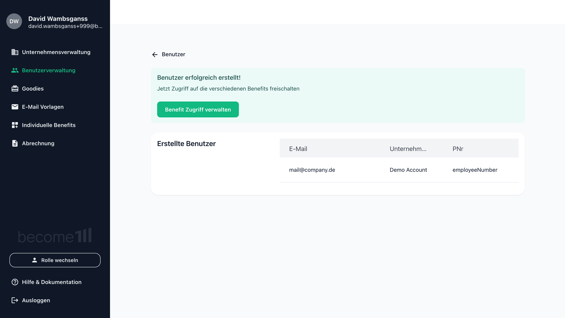
Nachdem die Benutzer erfolgreich hochgeladen wurden, kannst du ihnen mit einem Klick auf „Benefit Zugriff verwalten“ direkt die entsprechenden Benefits und Budgets freischalten.
Nach Abschluss dieses Vorgangs erhalten alle angelegten Benutzer durch das System automatisch eine Email mit einem Registrierungslink. Vorausgesetzt, in der Spalte "skip send registration email" war "false" eigetragen.
Wenn in dieser Spalte "true" eingetragen war, wird KEIN Registrierungslink verschickt. Dieser Schritt kann nachträglich manuell mit ein paar Klicks über die Benutzerverwaltung nachgeholt werden.
Sollten direkt Benefits freigeschaltet worden sein, erhalten die Benutzer zusätzlich Onboarding-Informationen zu den jeweiligen Modulen.