![become1_Logo_black.png]](https://help.become1.de/hs-fs/hubfs/become1_Logo_black.png?width=100&height=33&name=become1_Logo_black.png)
Schritt-für-Schritt-Anleitung zur Budget-Übersicht
- Melde dich auf der become.1 Plattform an.
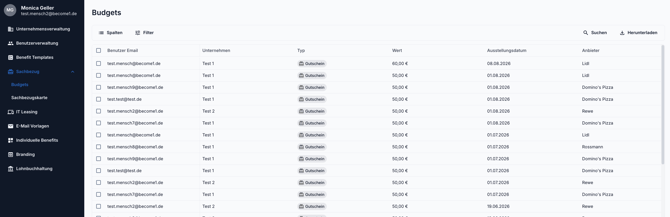
- Navigiere in der linken Menüleiste zum Bereich Sachbezug und klicke auf Budgets.
Verfügbare Informationen & Funktionen
In der Übersichtstabelle stehen dir auf einen Blick folgende Details zur Verfügung:
- Benutzer E-Mail & Personalnummer: Zeigt dir exakt an, welcher Mitarbeiter den Sachbezug erhalten hat.
- Unternehmen: Welchem Unternehmensbereich oder welcher Entität der Mitarbeiter zugeordnet ist.
- Typ & Anbieter: Das Format des Sachbezugs (z. B. Gutschein) und bei Gutscheinen der konkrete Anbieter (z. B. Lidl, Rewe, Domino's Pizza).
- Wert: Die genaue Höhe des ausgestellten Betrags (z. B. 50,00 €).
- Ausstellungsdatum: Das genaue Datum, an dem das Budget vergeben wurde.
So nutzt du die Werkzeuge in der Übersicht:
- Mitarbeiter suchen: Gib oben rechts in das Feld Suchen die E-Mail-Adresse oder den Namen ein, um sofort alle Sachbezüge einer bestimmten Person einzusehen.
- Typen filtern: Klicke auf die Schaltfläche Filter, um die Anzeige auf bestimmte Sachbezug-Arten einzuschränken (z. B. nur Gutscheine oder nur Karten-Budgets).
- Daten exportieren: Klicke oben rechts auf Herunterladen, um die angezeigten Budgetdaten für deine Unterlagen exportieren.
Noch Fragen?
Die Anleitung hat nicht ausgereicht oder du hast einen speziellen Fall? Schick uns einfach eine Nachricht an support@become1.de oder schreibe uns im Chat. Wir helfen Dir gerne weiter und melden uns werktags in der Regel innerhalb von 48 Stunden.