![become1_Logo_black.png]](https://help.become1.de/hs-fs/hubfs/become1_Logo_black.png?width=100&height=33&name=become1_Logo_black.png)
Bevor du startest, öffne die Benutzerverwaltung im linken Seitenmenü. Klicke dort oben rechts auf das Icon mit dem Plus und der Person (+👤), um den Vorgang zu starten.
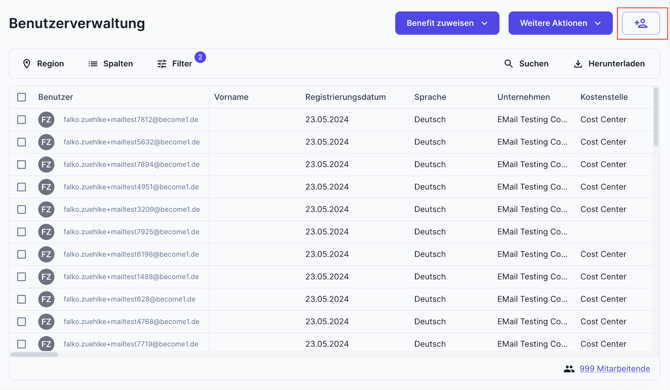
Du hast nun die Möglichkeit, Benutzer einzeln anzulegen oder einen gesammelten CSV-Import durchzuführen. Entscheide dich für einen der beiden Wege:
Weg 1: Einzelne Benutzer manuell anlegen
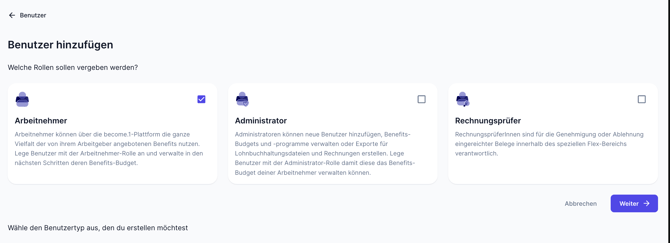
Wenn du diese Option wählst, legst du zuerst die Rolle des neuen Nutzers fest:
-
Arbeitnehmer: Ein Angestellter, der ein Benefits-Budget erhalten soll.
-
Administrator: Ein verwaltender Angestellter, der Budgets zuweist, Sachbezüge ausstellt und die Plattform verwaltet.
-
Arbeitnehmer inkl. Administrationsrechte: Wähle hierfür beide Checkboxen aus, wenn der Mitarbeiter die Plattform verwalten, aber auch selbst Benefits beziehen soll.
Weitere Infos zum erstellen von Administrator findest du hier: Wie füge ich einen neuen Administrator hinzu?
-
Wähle die gewünschte(n) Rolle(n) aus und klicke auf Weiter.
-
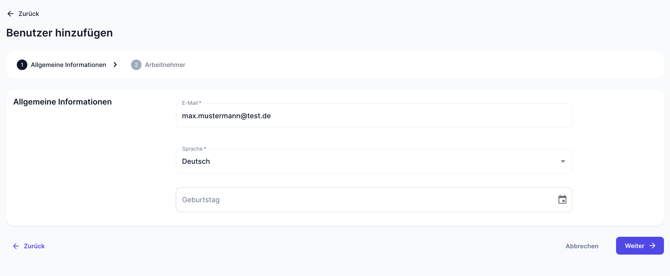
Fülle die Allgemeinen Informationen aus.
-
E-Mail und Sprache (Deutsch oder Englisch) sind Pflichtfelder.
-
Die Angabe des Geburtstags ist optional.
-
- Klicke auf Weiter.
- Fülle nun die Mitarbeiter Daten aus.
-
Unternehmen und Personalnummer sind zwingende Pflichtfelder. Achte darauf, dass jede Personalnummer nur einmalig vergeben werden darf, um Fehler zu vermeiden!
-
Kostenstelle und Gruppe sind optional.
TIPP: Gruppen helfen dir bei der Verwaltung von Arbeitnehmern sowie deren Budget- und Benefit-Einstellungen. Weitere Informationen dazu findest du in unserem Artikel: Wie helfen mir Gruppen bei der Verwaltung.
-
- Unten rechts kannst du über die Checkbox Registrierungsmail nicht senden entscheiden, ob der Nutzer sofort eingeladen werden soll oder nicht.
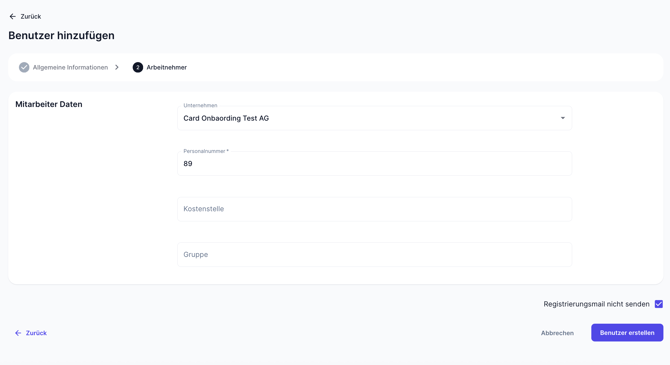
- Klicke abschließend auf Benutzer erstellen.
Weg 2: Anlage mehrerer Benutzer über einen Import (.CSV-Datei)
-
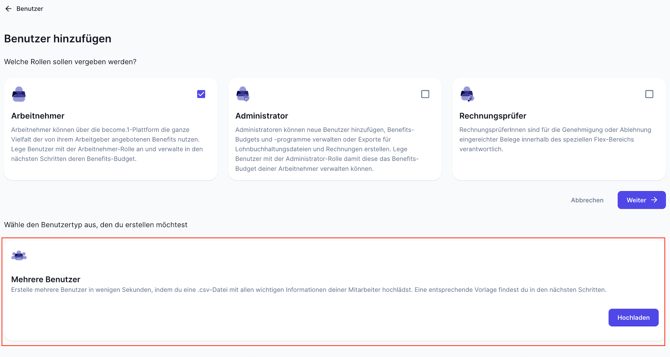
Klicke direkt auf der Startseite der Benutzeranlage unter „Mehrere Benutzer“ auf Hochladen.
-
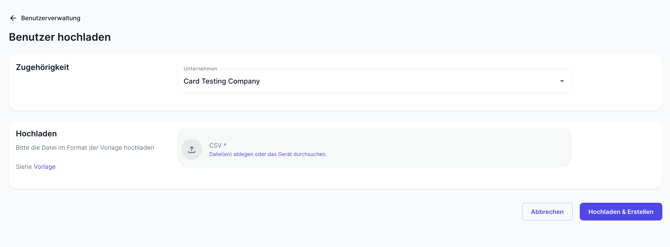
Wähle unter Zugehörigkeit das Unternehmen aus, für welches du die Benutzer anlegen möchtest.
-
Klicke unten links auf Vorlage, um dir das aktuelle Template herunterzuladen.
WICHTIG: Verändere unter keinen Umständen die Struktur der Spaltenüberschriften in der Vorlage! Dies führt unweigerlich zu Fehlern beim Upload.
-
Fülle die Spalten der Vorlage mit den erforderlichen Informationen aus:
-
Pflichtfelder:
-
E-Mail Adresse: Eine geschäftliche oder private E-Mail (ohne E-Mail ist kein Zugang möglich).
-
Personalnummer: Zwingend notwendig für eine saubere Dokumentation in der Lohnabrechnung (jede Nummer darf nur einmalig existieren).
-
Skip send registration link: Trage true ein, wenn keine Einladung verschickt werden soll. Trage false ein, wenn die Benutzer direkt im Anschluss die Mail erhalten sollen.
-
-
Optionale Informationen:
-
Gruppen: Z. B. für Abteilungen, Standorte oder Arbeitszeitmodelle (Vollzeit/Teilzeit).
- Kostenstelle
-
-
- Speichere die Datei und ziehe sie in das dafür vorgesehene Upload-Feld (oder klicke auf Datei(en) ablegen oder das Gerät durchsuchen).
- Klicke unten rechts auf Hochladen & Erstellen.
-
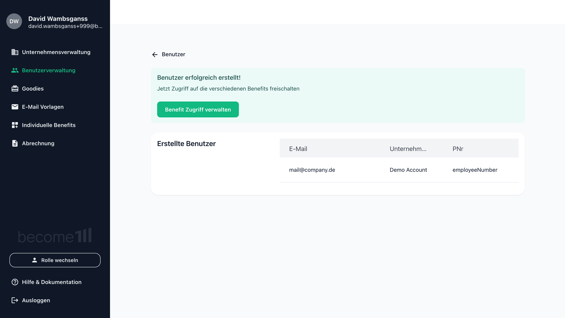
Nach dem erfolgreichen Import kannst du mit einem Klick auf Benefit Zugriff verwalten den neuen Mitarbeitern direkt ihre Benefits und Budgets freischalte
Hinweise
Wenn du den Versand der Registrierungs-Email zunächst unterdrückt hast (true bzw. Checkbox aktiviert), wird kein Link verschickt. Du kannst die Einladung später jederzeit mit wenigen Klicks über die Benutzerverwaltung manuell nachholen.
Solltest du den Mitarbeitern bereits direkt Benefits freigeschaltet haben, erhalten sie zusammen mit der Registrierung automatisch zusätzliche Onboarding-Informationen zu ihren jeweiligen Modulen.
Noch Fragen?
Wenn’s trotz Anleitung nicht klappt oder Du einen Sonderfall hast, schick uns einfach eine Nachricht an customer-success@become1.de oder schreibe uns im Chat.
Wir helfen Dir gerne weiter – in der Regel melden wir uns werktags innerhalb von 48 Stunden.