![become1_Logo_black.png]](https://help.become1.de/hs-fs/hubfs/become1_Logo_black.png?width=100&height=33&name=become1_Logo_black.png)
Die become.1 Plattform erfasst alle Bewegungen, die monatlich in einer Bewegungsdatei zur Verfügung gestellt werden. Über einen Import kannst du diese Bewegungsdatei bequem in dein Lohnbuchhaltungssystem übernehmen.
Im ersten Abschnitt findest du ein Video wie du die Lohnbuchhaltungsdaten anlegst.
Weiter unten findest du auch eine Schritt für Schritt Anleitung. Scrolle dafür nach unten.
Schritt-für-Schritt-Anleitung: Lohnbuchhaltung einrichten
-
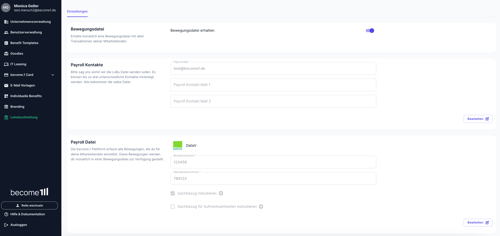
Wähle in der linken Menüleiste „Lohnbuchhaltung“ aus.
- Falls du mehrere Unternehmen verwaltest wähle oben rechts das Unternehmen aus, für welches du die Daten hinterlegen möchtest.
-
Falls du eine Bewegungsdatei erhalten möchtest, schalte den Toggle an.
-
Hinterlege im Feld „Payroll Kontakt“ die E-Mail-Adresse(n), an die die Bewegungsdaten monatlich gesendet werden sollen.
-
Klicke bei „Lohn- und Gehaltsabrechnungsprogramm auswählen“ auf „Ändern“ und wähle dein Lohnprogramm aus.
-
Hinterlege, falls erforderlich, die „Beraternummer“ und die „Mandantennummer“.
- Gebe an ob du den Sachbezug inkludieren möchtest
Hinweis: Die Entscheidung, ob der Sachbezug in die Lohnbuchhaltung aufgenommen wird, obliegt deiner Steuerberatung bzw. dir. Durch unsere detaillierte Rechnungsstellung mit transparenten Personalnummern und Kostenstellen kann ein klarer Prozess nach § 4 LStDV gewährleistet werden. Dadurch kann kannst du von einer vereinfachten Handhabung profitieren und möglicherweise Korrekturen vermeiden.
-
Klicke abschließend auf „Speichern“.
Hinweise, Tipps & Sonderfälle
Wenn du DATEV als Lohnprogramm auswählst, erhält der unter „Payroll Kontakt“ angegebene Kontakt automatisch folgende Informationen:
-
Die Informationen zu den Lohnarten.
-
Eine Initialisierungsdatei, falls benötigt.
Falls du schon andere Lohnarten benutzt, kannst du uns diese gerne mitteilen (via customer-success@become1.de). Wir hinterlegen diese dann entsprechend.
Noch Fragen?
Wenn’s trotz Anleitung nicht klappt oder du einen Sonderfall hast, schick uns einfach eine Nachricht über das Kontaktformular. Wir helfen dir gerne weiter – in der Regel melden wir uns werktags innerhalb von 48 Stunden.