![become1_Logo_black.png]](https://help.become1.de/hs-fs/hubfs/become1_Logo_black.png?width=100&height=33&name=become1_Logo_black.png)
Lösung / Schritt-für-Schritt-Anleitung:
In der Benutzerverwaltung ist standardmäßig bereits ein Basis-Filter für dich voreingestellt: Der Status steht per Default auf Aktiv, sodass dir auf den ersten Blick immer nur aktive Mitarbeiter angezeigt werden.
So fügst du weitere Filter hinzu, um deine Ansicht einzugrenzen:
- Öffne die Benutzerverwaltung im linken Seitenmenü.
- Klicke oberhalb der Benutzerliste auf den Button Filter.
- Klicke im sich öffnenden Menü auf den blauen Text + Filter hinzufügen.
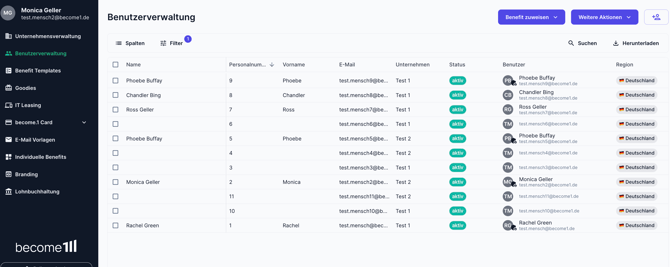
- Wähle nun aus dem Dropdown-Menü aus, nach welchem Kriterium du filtern möchtest. Dir stehen folgende Kategorien zur Verfügung:
- Unternehmen
- Gruppen
- Rolle
- Modul
- Hast du eine Kategorie (z. B. "Unternehmen") ausgewählt, werden dir alle verfügbaren Möglichkeiten angezeigt.
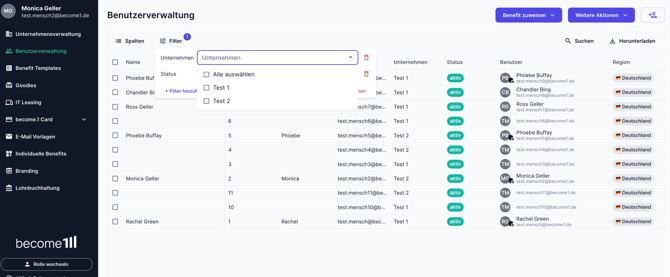
- Aktiviere einfach die Checkboxen der gewünschten Kriterien (z. B. "Test 1"). Die angezeigte Benutzerliste im Hintergrund aktualisiert sich sofort automatisch – du musst das Menü dafür nicht extra schließen.
- Möchtest du einen angewendeten Filter wieder entfernen, klicke einfach auf das rote Mülleimer-Symbol rechts neben dem jeweiligen Filter.
TIPP: Die Filterfunktion ist besonders hilfreich für Massenaktionen! Filtere beispielsweise nach einem bestimmten Unternehmen oder einer Abteilung. Setze anschließend ein Häkchen in der Checkbox ganz oben links in der Kopfzeile der Tabelle, um alle gefilterten Mitarbeiter gleichzeitig auszuwählen. So kannst du ihnen über den Button Benefit zuweisen gebündelt Budgets freischalten oder die gefilterte Liste über den Button Herunterladen bequem als CSV-Datei exportieren.
Noch Fragen?
Wenn’s trotz Anleitung nicht klappt oder Du einen Sonderfall hast, schick uns einfach eine Nachricht an support@become1.de oder schreibe uns im Chat.
Wir helfen Dir gerne weiter – in der Regel melden wir uns werktags innerhalb von 48 Stunden.